Đăng nhập | Đăng ký Giờ làm việc: 8h00 - 21h00 | Thứ 2 - Chủ Nhật
Trang chủ Tin tức Hướng Dẫn Sử Dụng Phần Mềm Chấm Công Wise Eye On 39

Hướng Dẫn Sử Dụng Phần Mềm Chấm Công Wise Eye On 39

19/01/2026

Hướng Dẫn Sử Dụng Phần Mềm Chấm Công Wise Eye On 39

Hướng Dẫn Sử Dụng Phần Mềm Chấm Công Wise Eye On 39. Wise Eye On 39 là phần mềm sử dụng cho máy chấm công phổ biến ở Việt Nam dùng kết hợp với máy chấm công vân tay, thẻ cảm ứng hoặc khuôn mặt. Nó cho phép:

  • Quản lý dữ liệu nhân viên mã, tên, vân tay, thẻ…
  • Kết nối với máy chấm công qua mạng LAN/WAN
  • Tải dữ liệu chấm công từ máy về PC
  • Tính toán công, theo ca, tăng ca, đi muộn, về sớm
  • Xuất báo cáo chi tiết ra Excel
  • Yêu cầu hệ thống: Windows XP/7/10 32-64bit, yêu cầu .NET Framework tùy phiên bản cần
  • File tải Hướng dẫn sử dụng chi tiết PDF dễ đọc dễ nhìn>>> Download Here
  • Tải phần mềm: từ trang chính thức để tránh bị virus lỗi máy chấm công >>> Download Here
Hướng Dẫn Sử Dụng Phần Mềm Chấm Công Wise Eye On 39
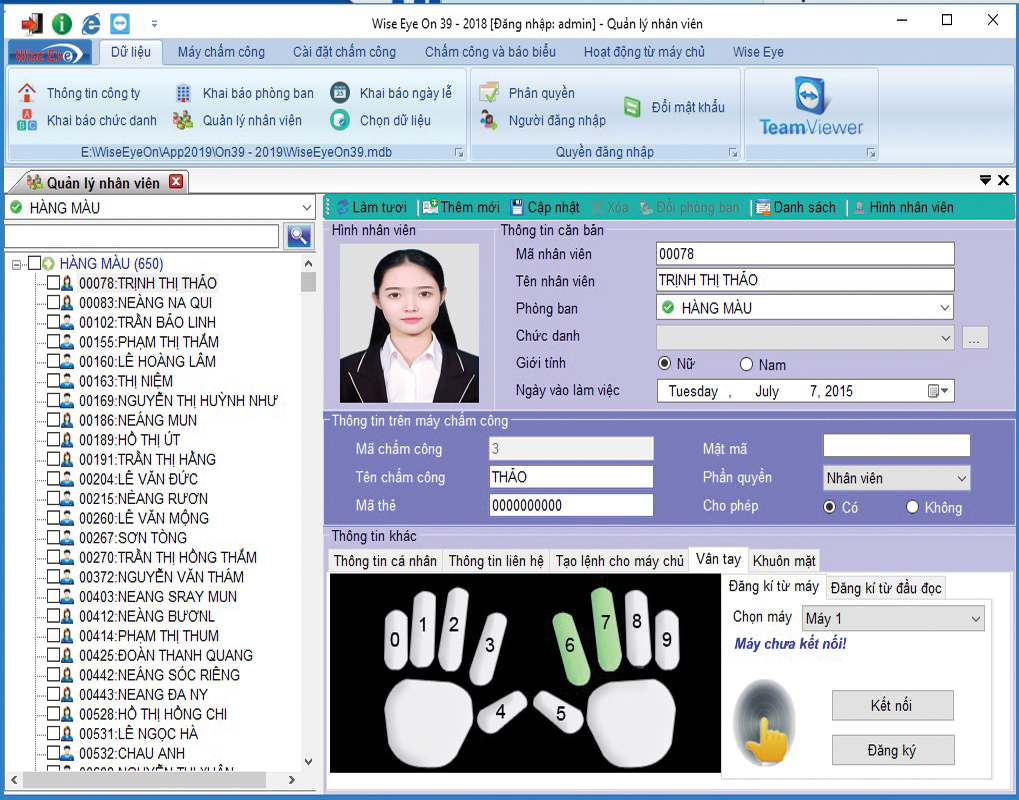

Cài Đặt Phần Mềm Chấm Công Wise Eye On 39

  • Tải phần mềm: từ trang chính thức >>> Download Here
  • Cài đặt .NET Framework: nếu chưa có trên máy (thường là .NET 2.0/4.5).
  • Chạy file cài: theo hướng dẫn trên màn hình.
  • Khởi động phần mềm: Sau khi cài, mở Wise Eye On 39 bằng biểu tượng trên desktop.

Bước 1 Khai Báo Máy Chấm Công trên phần mềm on39

  • Đây là bước cốt lõi để phần mềm nhận dữ liệu từ máy chấm công.
  • Vào Menu → Máy chấm công → Khai báo máy chấm công.
  • Thêm mới máy:
  • Số máy: 1 (hoặc hơn nếu có nhiều máy)
  • Tên máy: tên đặt cho thiết bị
  • Loại kết nối: TCP/IP
  • Địa chỉ IP máy chấm công: (phải thuộc cùng dải mạng với PC)
  • Port: 4370
  • Nhấp Lấy số seri (phần mềm tự động lấy từ máy)

Bước 2 khai báo nhân viên phòng ban

  • Dữ liệu → Thông tin công ty: nhập Tên công ty, Địa chỉ…
  • Khai báo phòng ban: nhập tên bộ phận để phân nhóm nhân viên.
  • Khai báo chức danh: thêm chức danh / vị trí cho nhân viên

Bước 3 Khai báo phân ca lịch làm việc thời gian nghỉ

  • Việc khai báo ca làm việc là điểm quan trọng để phần mềm tính đúng số công:
  • Vào Cài đặt máy chấm công → Khai báo ca làm việc.
  • Nhấn Thêm mới, nhập khung giờ như:
  • Ca hành chính: vào 08:00 – ra 17:00
  • Ca đêm, ca tăng ca… tuỳ theo nhu cầu
  • Khai báo lịch trình: gắn ca vào từng ngày theo tuần/chu kỳ
  • Gán ca cho nhân viên: để phần mềm biết nhân viên làm ca nào

Bước 4 Tải Dữ Liệu Từ Máy Chấm Công

  • Sau khi máy đã có dữ liệu vân tay / thẻ từ nhân viên:
  • Chọn Máy chấm công → Tải nhân viên về máy tính.
  • Chọn nhân viên cần tải → bấm Thực hiện cập nhật.
  • Kết quả sẽ hiển thị đầy đủ trong tab nhân viên ngay trong phần mềm

Bước 5 Xuất Báo Cáo chấm công trên on39

  • Phần mềm hỗ trợ xuất dữ liệu ra Excel với nhiều mẫu:
  • Bảng công chi tiết theo ngày
  • Tổng công theo tháng
  • Báo cáo đi trễ, về sớm
  • Báo cáo tăng ca/buổi…
  • Bạn có thể chọn Xuất Excel ở màn hình xem bảng công để dễ dàng dùng cho tính lương, báo cáo nhân sự.
  • File tải Hướng dẫn sử dụng cài đặt phần mềm chi tiết >>> Download Here
Bình luận của bạn